
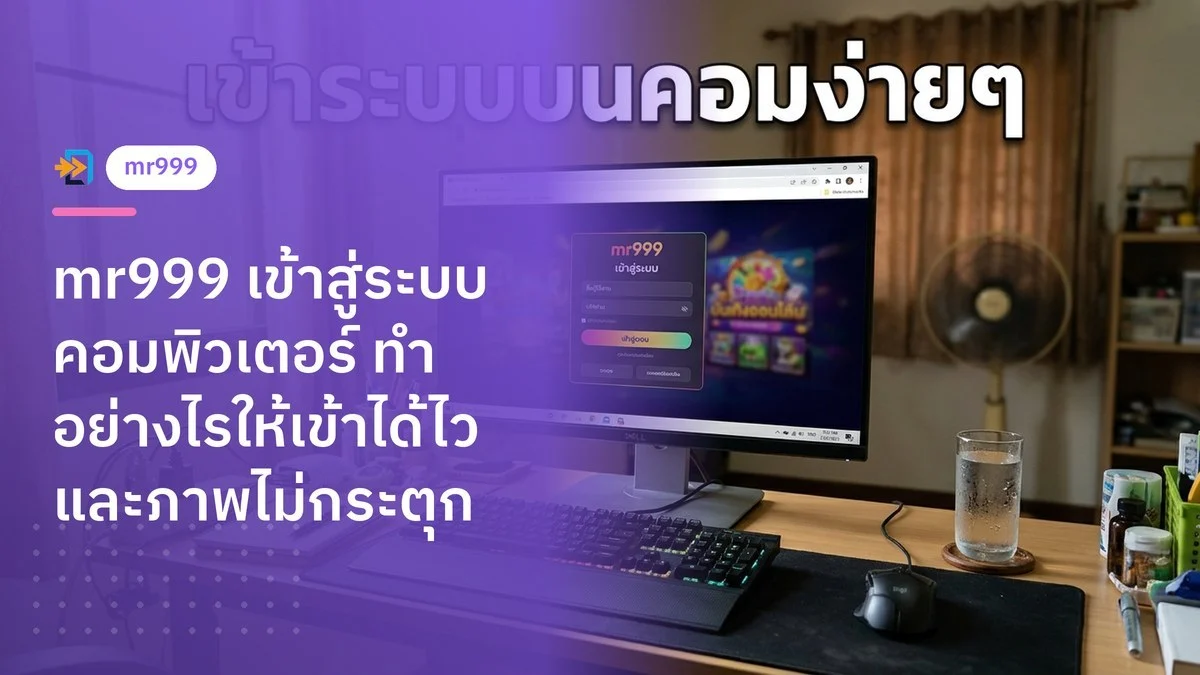
mr999 เข้าสู่ระบบ คอมพิวเตอร์ ทำได้ง่ายๆ แค่เปิด Google Chrome หรือ Microsoft Edge เข้าหน้าเว็บ กรอกยูสเซอร์เนมกับรหัสผ่าน แล้วกดยืนยันได้เลย ถ้าจำข้อมูลได้ถูกต้อง ใช้เวลาไม่ถึงนาทีก็เข้าใช้งานได้ทันที ส่วนใครที่เจอปัญหาภาพหน่วงหรือโหลดช้า ลองเปิด Hardware Acceleration ในเบราว์เซอร์เพื่อให้การ์ดจอช่วยประมวลผล จะช่วยให้ภาพลื่นขึ้นชัดเจน
- เปิด Chrome หรือ Edge แล้วกรอกชื่อผู้ใช้และรหัสผ่านเพื่อเข้าสู่ระบบ
- ใช้ Tab เลื่อนไปช่องถัดไป และกด Enter เพื่อส่งข้อมูล
- เปิด Hardware Acceleration เพื่อให้เบราว์เซอร์ใช้ฮาร์ดแวร์ช่วยประมวลผลกราฟิก
- กด Ctrl + D เพื่อเก็บหน้าทางเข้าที่ใช้อยู่ไว้ในบุ๊กมาร์ก
- ถ้าล็อกอินไม่ผ่าน ให้เช็ก Caps Lock คุกกี้ และเซสชันก่อน
สารบัญ
- ขั้นตอนเข้าสู่ระบบบนคอมแบบเร็ว
- เตรียมอะไรก่อนล็อกอิน
- เข้าระบบด้วยคีย์บอร์ด 3 ขั้นตอน
- ตั้งค่าเบราว์เซอร์ PC ให้ภาพแสดงผลลื่นขึ้น
- เปิด Hardware Acceleration บน Google Chrome
- ตั้งค่าบน Microsoft Edge
- เก็บทางเข้าไว้ด้วยบุ๊กมาร์กและทางลัดบนคอม
- กด Ctrl + D เพื่อบันทึกบุ๊กมาร์ก
- สร้างทางลัดไว้บน Desktop
- ล็อกอินบนคอมไม่ผ่าน เช็กตรงไหนก่อน
- พิมพ์รหัสผิดเพราะ Caps Lock หรือคัดลอกเกิน
- เซสชันค้างหรือเข้าใช้งานซ้อน
- หน้าเว็บขาว โหลดหมุนวน หรือกดปุ่มไม่ติด
- ใช้ตัวช่วยจำรหัสบนคอมอย่างไรให้ปลอดภัย
- ปรับขนาดหน้า mr999 บนจอคอมให้อ่านง่าย
- ออกจากบัญชีบน PC ก่อนเปลี่ยนคนใช้
- ติดขัดตรงไหนให้ส่งข้อมูลอะไรถึงทีมงาน
ขั้นตอนเข้าสู่ระบบบนคอมแบบเร็ว
เตรียมชื่อผู้ใช้กับรหัสผ่านของคุณให้พร้อม จากนั้นเปิดหน้าล็อกอินบนเบราว์เซอร์ที่ใช้ประจำ กรอกข้อมูลตามช่องแล้วกดยืนยันได้ทันที
เตรียมอะไรก่อนล็อกอิน
สิ่งที่คุณต้องมีคือบัญชีที่ลงทะเบียนเรียบร้อย สัญญาณอินเทอร์เน็ตที่นิ่งพอ และเบราว์เซอร์ทั่วไปอย่าง Chrome หรือ Edge ถ้าปกติคุณเล่นผ่านมือถืออยู่แล้ว ให้ใช้ยูสเซอร์เดิมและรหัสผ่านชุดเดิมได้เลย ไม่ต้องสมัครใหม่ให้ซ้ำซ้อน
ก่อนกดพิมพ์รหัส ลองก้มดูไฟ Caps Lock และเช็กภาษาที่แป้นพิมพ์ก่อน เพราะตัวพิมพ์เล็ก พิมพ์ใหญ่ หรือเผลอพิมพ์ภาษาไทยอยู่ จะทำให้รหัสผิดทันที ส่วนใครที่ยังไม่มีบัญชี กดลงทะเบียนฟรีผ่านหน้าเว็บก่อนได้เลย
เข้าระบบด้วยคีย์บอร์ด 3 ขั้นตอน
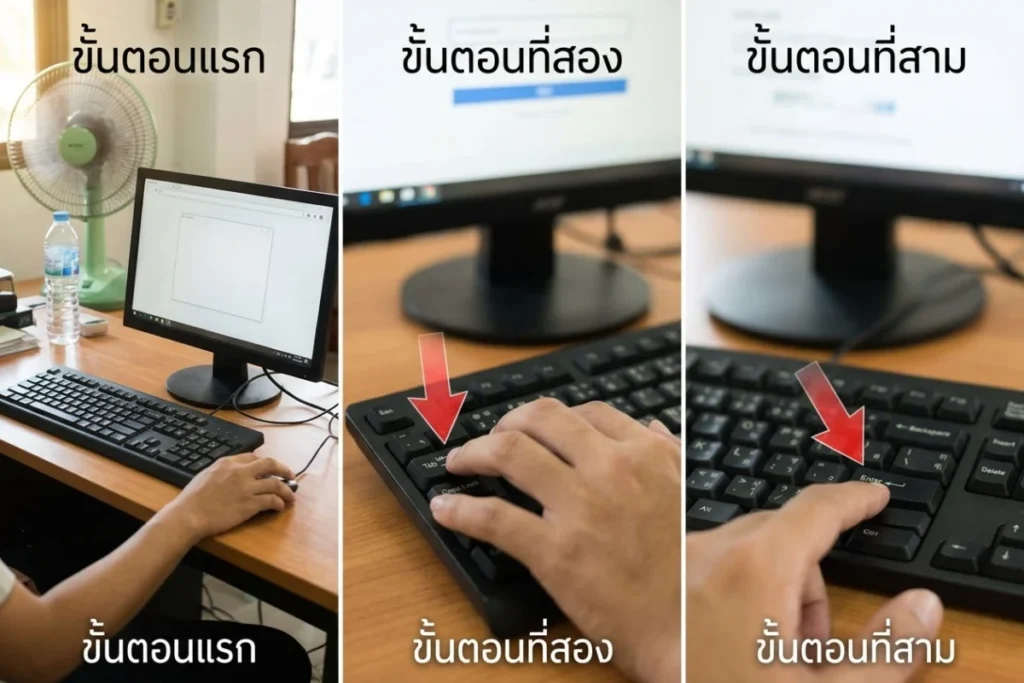
- เปิด Chrome หรือ Edge เข้าหน้าเว็บหลัก แล้วคลิก เข้าสู่ระบบ
- พิมพ์ชื่อผู้ใช้ กดปุ่ม Tab บนคีย์บอร์ดเพื่อเลื่อนไปช่องถัดไป แล้วพิมพ์รหัสผ่าน
- กด Enter หรือคลิกปุ่มยืนยันบนหน้าจอ แล้วรอระบบพาเข้าหน้าจัดการบัญชี
ถ้ากด Enter แล้วหน้านิ่ง ให้ใช้เมาส์คลิกปุ่มเข้าสู่ระบบโดยตรง เพราะบางฟอร์มอาจต้องให้เราคลิกยืนยันก่อน สำหรับใครที่อยากเช็กขั้นตอนของเครื่องมือถือ ลองแวะอ่าน วิธีเข้าสู่ระบบหน้าเว็บ เพิ่มเติมได้เลย
ตั้งค่าเบราว์เซอร์ PC ให้ภาพแสดงผลลื่นขึ้น
เปิดใช้งาน Hardware Acceleration เพื่อให้เบราว์เซอร์ดึงพลังการ์ดจอในคอมมาช่วยรันกราฟิก การตั้งค่านี้ช่วยลดอาการหน้าเว็บกระตุกได้ดี โดยความลื่นจะขึ้นอยู่กับสเปกคอมของแต่ละคนด้วย
เปิด Hardware Acceleration บน Google Chrome
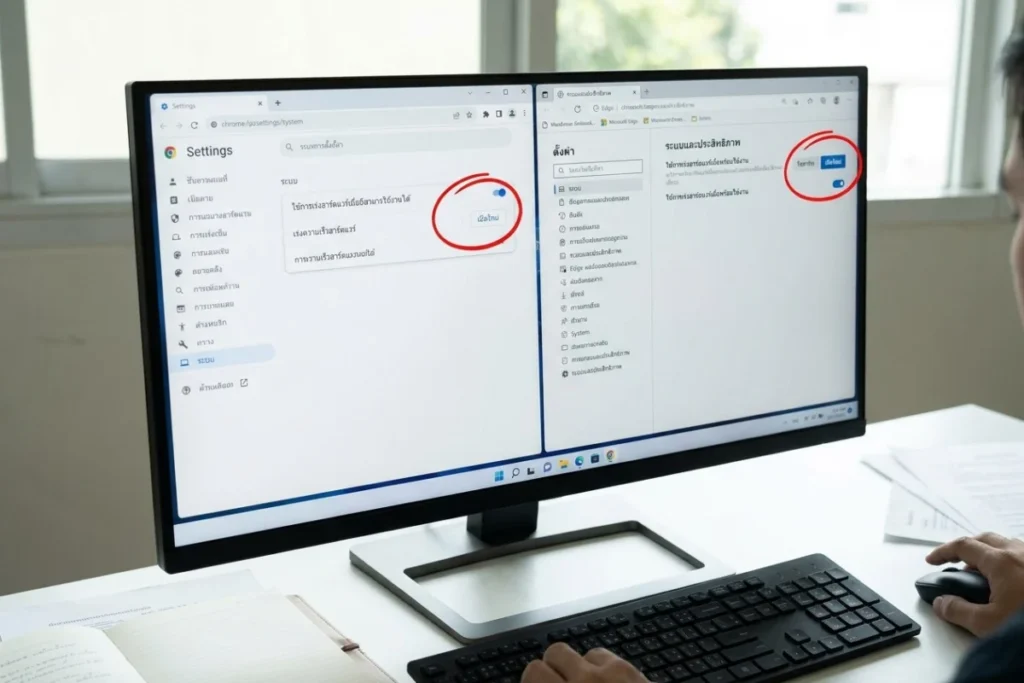
- คลิกไอคอนจุดสามจุดที่มุมขวาบนของ Chrome แล้วเลือกการตั้งค่า
- คลิกแถบเมนู “ระบบ” ทางซ้าย หรือพิมพ์คำว่า Hardware Acceleration ในช่องค้นหาด้านบน
- กดเปิดสวิตช์ ใช้การเร่งกราฟิกเมื่อพร้อมใช้งาน (ชื่อเมนูอาจต่างกันเล็กน้อยตามเวอร์ชันที่ใช้)
- กดปุ่มเปิดใหม่ (Relaunch) เพื่อรีสตาร์ตเบราว์เซอร์ แล้วลองเข้าหน้าเว็บใหม่อีกรอบ
ถ้าทำแล้วยังรู้สึกสะดุด ให้ลองปิดแท็บวิดีโอหรือโปรแกรมหนักๆ ที่เปิดค้างไว้ก่อน แต่ถ้าเปิดเมนูนี้แล้วเจอปัญหาจอดำหรือภาพเพี้ยน ให้กลับมาปิดสวิตช์นี้แล้วรีสตาร์ต Chrome อีกครั้ง
ตั้งค่าบน Microsoft Edge
สำหรับคนที่ใช้ Edge ให้กดปุ่มจุดสามจุดมุมบน เลือกการตั้งค่า เข้าไปที่เมนูระบบและประสิทธิภาพ จากนั้นเปิดสวิตช์ใช้การเร่งกราฟิกเมื่อพร้อมใช้งาน แล้วกดปุ่มเริ่มระบบใหม่ ตัวเบราว์เซอร์จะดึงฮาร์ดแวร์มาช่วยประมวลผลทันที
ถ้าเปิดมาแล้วปุ่มหน้าเว็บตกขอบหรือแสดงไม่ครบ ให้กด Ctrl + 0 เพื่อรีเซ็ตขนาดหน้าจอเป็น 100% ปกติ และขยายหน้าต่างให้เต็มจอ ถ้าหน้าจอคอมความละเอียดไม่สูง การกด Ctrl ค้างไว้แล้วกดเครื่องหมายลบเพื่อย่อขนาดลงนิดหน่อย จะช่วยให้เห็นเมนูได้ครบขึ้น
ถ้าปรับตามนี้แล้วหน้าเว็บยังค้างหรือกดอะไรไม่ได้ คุณสามารถ ทักไลน์สอบถามวิธีแก้หน้าเว็บค้าง แจ้งเบราว์เซอร์และอาการที่เจอเพื่อให้เราช่วยดูให้ได้ทันที
เก็บทางเข้าไว้ด้วยบุ๊กมาร์กและทางลัดบนคอม
การทำบุ๊กมาร์กช่วยให้คุณกดเข้าหน้าเว็บได้ทันทีในคลิกเดียว ไม่ต้องคอยพิมพ์ค้นหาใหม่ทุกรอบ ส่วนการสร้างชอร์ตคัตไว้บน Desktop ก็สะดวกสำหรับคนที่เปิดคอมมาแล้วอยากเข้าเล่นทันที

กด Ctrl + D เพื่อบันทึกบุ๊กมาร์ก
เมื่อเปิดหน้าเว็บที่ใช้งานได้ตามปกติแล้ว ให้กด Ctrl + D พิมพ์ตั้งชื่อที่ต้องการ แล้วเลือกเก็บไว้ที่แถบบุ๊กมาร์กก่อนกดบันทึก ถ้าแถบด้านบนไม่โชว์ ให้กดปุ่ม Ctrl + Shift + B เพื่อเปิดแถบบุ๊กมาร์กขึ้นมา
รอบหน้าแค่คลิกเดียวก็เข้าหน้าเว็บได้ทันที แต่จำไว้ว่าบุ๊กมาร์กจะจำตามลิงก์ที่คุณเซฟไว้ ถ้าวันไหนกดแล้วเข้าไม่ได้ ทักมาขอทางเข้าล่าสุดจากทีมงาน แล้วค่อยเซฟบุ๊กมาร์กหน้าใหม่แทนได้เลย
สร้างทางลัดไว้บน Desktop
เปิดหน้าเว็บที่ต้องการ แล้วใช้เมาส์คลิกลากไอคอนข้างช่องพิมพ์ URL ออกมาวางบนหน้าจอ Desktop ได้เลย ถ้าลากไม่ได้ ให้คลิกขวาตรงที่ว่างบน Desktop เลือกสร้างทางลัด (Shortcut) แล้ววางลิงก์หน้าเว็บลงไป จากนั้นกดบันทึก
ทางลัดนี้ช่วยเปิดหน้าเว็บให้ไวขึ้นเท่านั้น ไม่ได้จำรหัสผ่านให้ ถ้าคุณใช้คอมร่วมกับคนอื่น แนะนำว่าอย่ากดให้เบราว์เซอร์จำรหัสผ่าน และอย่าลืมกดออกจากระบบทุกครั้งหลังใช้งานเสร็จ
ล็อกอินบนคอมไม่ผ่าน เช็กตรงไหนก่อน
เวลาเจอปัญหา ให้ดูข้อความที่แจ้งเตือนบนหน้าจอก่อนเป็นอันดับแรก ถ้าขึ้นรหัสผิดมักเป็นเรื่องแป้นพิมพ์ แต่ถ้าหน้าเว็บหมุนค้าง มักเกี่ยวกับเน็ต คุกกี้ หรือส่วนขยายในเครื่อง
| อาการ | จุดที่ควรเช็ก | วิธีแก้ไขเบื้องต้น |
|---|---|---|
| รหัสผ่านไม่ถูกต้อง | Caps Lock ค้าง ภาษาแป้นพิมพ์ หรือเผลอกดเว้นวรรค | ลบแล้วพิมพ์ยูสเซอร์กับรหัสใหม่ทีละตัว |
| หน้าเว็บหมุนค้าง | เน็ตหลุด หรือมีไฟล์ขยะค้างในเบราว์เซอร์ | ลองเปิดเว็บอื่น เช็กการเชื่อมต่อ แล้วกดรีเฟรช |
| จอดำหรือภาพไม่ขึ้น | การตั้งค่าการเร่งกราฟิก หรือเบราว์เซอร์ยังไม่ได้อัปเดต | ลองปิด Hardware Acceleration แล้วเปิดเบราว์เซอร์ใหม่ |
| กดปุ่มแล้วไม่ไปต่อ | ส่วนขยายบล็อกไว้ หรือหน้าเว็บซูมจนปุ่มเพี้ยน | กด Ctrl + 0 รีเซ็ตมุมมอง แล้วลองปิด Extensions ชั่วคราว |
| เด้งออกจากระบบเอง | เซสชันหมดเวลา หรือมีคนล็อกอินซ้อน | กดเข้าสู่ระบบใหม่ และตรวจดูอุปกรณ์ที่เปิดทิ้งไว้ |
พิมพ์รหัสผิดเพราะ Caps Lock หรือคัดลอกเกิน
แนะนำให้พิมพ์รหัสผ่านใหม่ด้วยตัวเอง ดีกว่ากดก๊อบปี้มาวาง เพราะหลายครั้งมักจะติดช่องว่างตรงหัวท้ายข้อความมาด้วย ถ้าหน้าเว็บมีไอคอนรูปดวงตา ให้กดเปิดดูรหัสเพื่อความแน่ใจก่อนกดส่ง
ถ้ายังเข้าไม่ได้ ลองเช็กตาม จุดเช็กเมื่อรหัสผ่านไม่ถูกต้อง เพื่อแก้ปัญหาให้ตรงจุด ไม่ควรกดสุ่มพิมพ์ซ้ำๆ และห้ามส่งรหัสผ่านให้คนอื่นทางแชตเด็ดขาด
เซสชันค้างหรือเข้าใช้งานซ้อน
เซสชันคือตัวจำสถานะว่าคุณกำลังล็อกอินอยู่ ถ้าเปิดหน้าเว็บทิ้งไว้นานเกินไป หรือสลับไปเล่นบนมือถือ ระบบอาจตัดให้ล็อกอินใหม่ แนะนำให้กดออกจากระบบในเครื่องเก่าก่อน แล้วค่อยมาล็อกอินบนคอม
ถ้ามีหน้าต่างเตือนว่ามีการเข้าใช้งานซ้อน ลองทำตาม วิธีแก้เมื่อมีคนเข้าสู่ระบบซ้อน และถ้าสงสัยว่ามีคนอื่นรู้รหัส ให้รีบเปลี่ยนรหัสผ่านใหม่ทันที
หน้าเว็บขาว โหลดหมุนวน หรือกดปุ่มไม่ติด
กดปุ่ม Ctrl + R เพื่อรีเฟรชหน้าเว็บ หรือลองเปิดเว็บอื่นดูว่าเน็ตยังปกติไหม ถ้าเข้าไม่ได้แค่เว็บเราเว็บเดียว ลองเปิดแท็บไม่ระบุตัวตน (Incognito Mode) เพื่อดูว่ามีปัญหาที่ข้อมูลเดิมหรือส่วนขยายหรือไม่
ถ้ายังหมุนค้างอยู่ ให้ลอง ล้างแคชและคุกกี้ โดยกด Ctrl + Shift + Delete เลือกช่วงเวลาทั้งหมด แล้วกดยืนยันลบข้อมูล วิธีนี้อาจทำให้คุณต้องล็อกอินเว็บอื่นใหม่ด้วย จึงควรเตรียมรหัสผ่านให้พร้อมก่อนทำ
เซฟหน้าเว็บที่ใช้งานได้เก็บไว้ในบุ๊กมาร์กเพื่อความสะดวกในรอบหน้า ถ้าลองแก้แล้วยังเข้าไม่ได้หรือลืมรหัสผ่าน ทักทีม mr999 ทางไลน์เพื่อสอบถาม ได้ตลอดเวลา หรือกดลงทะเบียนฟรีเพื่อเริ่มใช้งานใหม่ได้ทันที
ใช้ตัวช่วยจำรหัสบนคอมอย่างไรให้ปลอดภัย
ถ้าใช้ mr999 เข้าสู่ระบบ คอมพิวเตอร์ เครื่องส่วนตัว คุณใช้ตัวจัดการรหัสผ่านของเบราว์เซอร์ช่วยกรอกข้อมูลได้ ส่วนคอมที่ใช้ร่วมกับคนอื่นควรเลือกไม่บันทึกรหัส แล้วออกจากบัญชีเมื่อใช้งานเสร็จ
ตอนเบราว์เซอร์ถามว่าจะจำรหัสหรือไม่ ให้ดูชื่อบัญชีที่แสดงก่อนกดบันทึก เพราะถ้าคุณมีหลายบัญชี ตัวช่วยกรอกอาจเลือกชื่อที่ไม่ตรงกับบัญชีที่ต้องการเข้าได้ ครั้งถัดไปจึงควรดูชื่อบัญชีในช่องให้เรียบร้อยก่อนกดยืนยัน
บนคอมสาธารณะหรือเครื่องที่ยืมมา คุณเปิด หน้าต่างส่วนตัว เพื่อไม่ให้ประวัติการท่องเว็บค้างในเบราว์เซอร์หลังปิดหน้าต่างได้ แต่ยังต้องกดออกจากบัญชีด้วยตัวเอง และไม่ควรให้เบราว์เซอร์บันทึกรหัสผ่าน
ปรับขนาดหน้า mr999 บนจอคอมให้อ่านง่าย
ถ้าหน้า mr999 บนคอมตัวหนังสือเล็กหรือปุ่มล้นจอ ให้ปรับซูมของเบราว์เซอร์ก่อน โดยไม่ต้องเปลี่ยนความละเอียดหน้าจอทั้งเครื่อง
บน Windows กด Ctrl และเครื่องหมายบวก เพื่อขยาย หรือกด Ctrl และเครื่องหมายลบเพื่อย่อ ถ้าปรับแล้วหน้าแสดงผลแปลกไป กด Ctrl + 0 เพื่อกลับสู่ขนาดปกติ วิธีนี้ช่วยได้เวลาคุณต่อโน้ตบุ๊กเข้าจอใหญ่ หรือเปิดหน้าใช้งานคู่กับหน้าต่างอื่น
ถ้าปุ่มด้านล่างมองไม่ครบ ลองเลื่อนหน้าลงหรือย่อซูมทีละนิดก่อนกด ส่วนคนที่ต้องเพ่งตัวอักษร ให้ขยายจนอ่านชื่อบัญชีและข้อความบนปุ่มได้ชัด จะช่วยลดโอกาสกดผิดช่อง
ออกจากบัญชีบน PC ก่อนเปลี่ยนคนใช้
หลังใช้ mr999 เข้าสู่ระบบ คอมพิวเตอร์ บนเครื่องที่มีคนอื่นใช้ต่อ ให้กดออกจากบัญชีผ่านเมนูของบัญชีก่อนปิดเบราว์เซอร์ เพราะการปิดแท็บเพียงอย่างเดียวไม่ได้ยืนยันว่าออกจากระบบแล้ว
ถ้ามีตัวเลือกให้จำข้อมูลบนอุปกรณ์ ให้พิจารณาเฉพาะเครื่องส่วนตัวที่คุณควบคุมได้ ส่วนเครื่องที่บ้านซึ่งใช้ร่วมกัน ควรออกจากบัญชีทุกครั้ง แม้จะเป็นคนในครอบครัวก็ตาม
หากเผลอให้เบราว์เซอร์จำรหัสบนเครื่องที่ไม่ใช่ของคุณ ให้เปิด ตัวจัดการรหัสผ่าน ในการตั้งค่าเบราว์เซอร์ แล้วลบรายการที่บันทึกไว้ จากนั้นเปลี่ยนรหัสผ่านของบัญชีเพื่อป้องกันคนอื่นนำข้อมูลไปใช้
ติดขัดตรงไหนให้ส่งข้อมูลอะไรถึงทีมงาน
ถ้าเข้าใช้งานหรือจัดการบัญชีไม่สำเร็จ คุณกด แอดไลน์ เพื่อสอบถามทีมงาน mr999 ได้ โดยบอกขั้นตอนที่ติดและข้อความที่เห็นบนหน้าจอให้ชัด จะช่วยให้ทีมงานเข้าใจปัญหาได้เร็วขึ้น
ตัวอย่างเช่น บอกว่าใช้ Chrome หรือ Edge บนคอม กดปุ่มไหนแล้วพบข้อความอะไร และปัญหาเกิดก่อนหรือหลังกรอกข้อมูล ถ้าส่งภาพหน้าจอ ให้ปิดชื่อบัญชีและข้อมูลส่วนตัวที่ไม่จำเป็นก่อน ไม่ต้องส่งรหัสผ่านหรือรหัสยืนยันให้ใคร
สำหรับคนที่ยังไม่มีบัญชี กด ลงทะเบียน เพื่อเริ่มใช้งานฟรีได้ หากไม่แน่ใจว่าต้องกรอกช่องไหน ให้ทักถามทีมงานพร้อมบอกชื่อช่องที่ติดอยู่ก่อนกรอกต่อ
คำถามที่พบบ่อย
ใช้บัญชีจากมือถือเข้าสู่ระบบบนคอมได้ไหม
โดยทั่วไปใช้ชื่อผู้ใช้และรหัสผ่านของบัญชีเดิมได้ ไม่ต้องสมัครใหม่เพราะเปลี่ยนอุปกรณ์ หากระบบแจ้งว่าเข้าใช้งานซ้อน ให้ลองออกจากบัญชีบนมือถือก่อน
ลืมรหัสผ่านตอนล็อกอินบนคอมต้องทำอย่างไร
มองหาตัวเลือกกู้คืนรหัสผ่านบนหน้าเข้าสู่ระบบ แล้วทำตามขั้นตอนที่หน้าจอแสดง หากหาตัวเลือกไม่เจอหรือทำต่อไม่ได้ ให้ทักทีมงานทางไลน์เพื่อขอคำแนะนำ โดยไม่ส่งรหัสผ่านผ่านแชต
เปิด Hardware Acceleration แล้วภาพจะลื่นขึ้นทุกเครื่องไหม
ไม่เสมอไป เพราะผลขึ้นอยู่กับฮาร์ดแวร์ เบราว์เซอร์ และเนื้อหาที่เปิด หากเปิดแล้วภาพผิดปกติหรือจอดำ ให้ลองปิดตัวเลือกนี้แล้วเปิดเบราว์เซอร์ใหม่
ใช้โหมดส่วนตัวเข้าสู่ระบบบนคอมได้ไหม
ลองใช้ได้เมื่ออยากแยกปัญหาคุกกี้หรือส่วนขยายออกจากหน้าต่างปกติ เมื่อปิดหน้าต่างส่วนตัว ข้อมูลเซสชันในหน้าต่างนั้นมักถูกลบ และคุณอาจต้องล็อกอินใหม่
ทักทีมงานทาง LINE หรือลงทะเบียนให้เราติดต่อกลับ ไม่มีค่าใช้จ่าย