
ทางเข้า mr999 ใช้เปิดหน้าลงทะเบียนหรือเข้าสู่ระบบผ่านเบราว์เซอร์ได้ทั้งบนมือถือ แท็บเล็ต และคอมพิวเตอร์ ใครที่มีบัญชีอยู่แล้วหยิบยูสเซอร์มากรอกได้ทันที ส่วนใครที่เพิ่งมาใหม่กดลงทะเบียนแล้วเริ่มใช้งานได้ฟรี ถ้าจังหวะไหนหน้าเว็บเปิดไม่ขึ้น ลองสลับเน็ตหรือทักทีมงานทางไลน์เพื่อขอข้อมูลทางเข้าล่าสุดได้ตลอด
- สมาชิกเดิมเข้าสู่ระบบด้วยบัญชีที่มีอยู่ ส่วนผู้ใช้ใหม่ลงทะเบียนได้ฟรี
- ลองเปิดผ่านเบราว์เซอร์บนมือถือ แท็บเล็ต หรือคอมพิวเตอร์
- หากหน้าขาว ให้สลับเครือข่ายและล้างแคชก่อนลองอีกครั้ง
- ขอข้อมูลทางเข้าและความช่วยเหลือจากทีมงานผ่านแอดไลน์
สารบัญ
- ทางเข้าใช้งานสำหรับสมาชิกและผู้ใช้ใหม่
- สมาชิกเดิมเริ่มตรงไหน
- ผู้ใช้ใหม่ต้องเตรียมอะไร
- เข้าเล่นผ่านมือถือ แท็บเล็ต และคอมอย่างไร
- เปิดผ่านมือถือและแท็บเล็ต
- เปิดผ่านคอมพิวเตอร์หรือโน้ตบุ๊ก
- เลือกช่องทางเข้าและขอความช่วยเหลือแบบไหนดี
- แก้อย่างไรเมื่อทางเข้าเว็บเปิดไม่ได้
- ล้างแคชและคุกกี้ต่างกันอย่างไร
- บันทึกหน้าเข้าใช้งานไว้บนหน้าจอมือถือ
- เข้าไปถึงหน้าเข้าสู่ระบบแล้ว แต่บัญชียังเข้าไม่ได้ต้องทำอย่างไร
- ตั้งรหัสผ่าน mr999 อย่างไรให้จำง่ายและปลอดภัย
- เปลี่ยนเบอร์หรือจำข้อมูลที่ใช้สมัครไม่ได้ต้องเริ่มตรงไหน
- ใช้ทางเข้า mr999 บนเครื่องร่วมกับคนอื่นอย่างไร
- ทางเข้ามือถือ
- ลิงก์สำรองอัปเดต
- วิธีแก้ปัญหาเข้าเว็บไม่ได้
ทางเข้าใช้งานสำหรับสมาชิกและผู้ใช้ใหม่
สมาชิกเดิมเลือกเข้าสู่ระบบด้วยบัญชีเดิมได้เลย ส่วนผู้ใช้ใหม่เริ่มจากปุ่มลงทะเบียน ไม่ต้องสร้างบัญชีใหม่ทุกครั้งที่เปลี่ยนอุปกรณ์ให้วุ่นวาย
ถ้าปกติคุณเล่นบนมือถือแล้วอยากสลับมาใช้คอม แค่เปิดหน้าเว็บแล้วพิมพ์ข้อมูลบัญชีเดิมเข้าไป แนะนำให้เช็กตรงหัวท้ายตัวอักษรให้ดี อย่าเผลอเคาะเว้นวรรคทิ้งไว้ เพราะระบบจะมองว่าเป็นคนละตัวอักษรแล้วล็อกอินไม่ผ่าน
สมาชิกเดิมเริ่มตรงไหน
เข้าหน้าล็อกอิน กรอกชื่อผู้ใช้กับรหัสผ่านแล้วกดยืนยันได้ทันที ถ้าจำรหัสผ่านไม่ได้ ให้กดเมนูลืมรหัสผ่านบนหน้าจอหรือทักหาทีมงาน ดีกว่ากดสุ่มเดาหลายรอบจนระบบล็อก
ใครที่อยากดูวิธีสังเกตหน้าเว็บและรายละเอียดที่ต้องใช้เพิ่มเติม คลิกอ่านต่อได้ที่ วิธีใช้ช่องทางเข้าเว็บตรง ย้ำว่ารหัสผ่านและรหัสยืนยันต่างๆ ให้เก็บไว้กับตัวเอง อย่าส่งให้คนอื่นเด็ดขาด
ผู้ใช้ใหม่ต้องเตรียมอะไร
กด ลงทะเบียนฟรี แล้วกรอกข้อมูลตามขั้นตอนในหน้าจอ ตรวจตัวสะกดกับเบอร์โทรให้ถูกต้อง โดยเฉพาะตัวเลขที่มักจะกดเบิ้ลติดกัน เมื่อทำรายการเสร็จแล้วอย่าลืมจดข้อมูลบัญชีเก็บไว้ในที่ปลอดภัย
เข้าเล่นผ่านมือถือ แท็บเล็ต และคอมอย่างไร
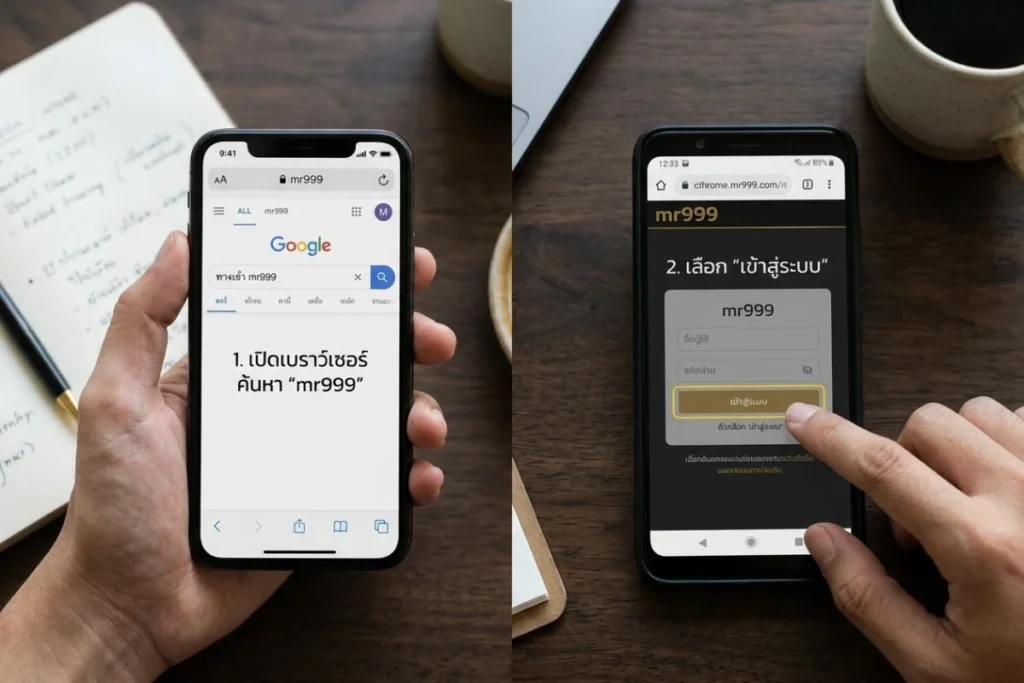
เปิดเบราว์เซอร์ที่คุ้นเคยในเครื่องแล้วเข้าสู่ระบบได้เลย ถ้าเปิดมาแล้วหน้าจอแสดงผลแปลกๆ หรือปุ่มกดตกขอบ ลองหมุนหน้าจอเป็นแนวนอนหรือเปิดผ่านเบราว์เซอร์ตัวอื่นดู
เปิดผ่านมือถือและแท็บเล็ต
ฝั่ง iPhone ใช้ Safari ได้สบาย ส่วน Android ก็เปิดผ่าน Chrome ได้คล่องตัว ไม่จำเป็นต้องไปโหลดไฟล์ APK มาลงเครื่องให้หนักพื้นที่ ถ้าคีย์บอร์ดมือถือเด้งขึ้นมาบังปุ่มกด ให้แตะที่ว่างเพื่อพับคีย์บอร์ดลงแล้วค่อยเลื่อนหน้าจอ
เวลาเน็ตช้าจนหน้าโหลดไม่เสร็จ ลองสลับระหว่างเน็ตมือถือกับ Wi-Fi ดู หรือถ้าอยากจัดหน้าจอให้กดง่ายขึ้นตามสเปกเครื่อง ตามไปดูขั้นตอนได้ที่ คู่มือเข้าใช้งานบนสมาร์ตโฟน และอ่านทริกการใช้งานเพิ่มเติมใน วิธีเข้าใช้งานผ่านมือถือ
เปิดผ่านคอมพิวเตอร์หรือโน้ตบุ๊ก
เปิดหน้าเว็บผ่านเบราว์เซอร์บนคอมแล้วล็อกอินตามปกติได้เลย ข้อดีของจอใหญ่คือเห็นเมนูชัดเจนและอ่านข้อความแจ้งเตือนได้ง่าย ถ้าตัวหนังสือเล็กไป กดซูมหน้าเว็บขึ้นมาสักนิดก็อ่านสบายตาแล้ว
กรณีที่ต้องใช้คอมร่วมกับคนอื่น อย่ากดให้เบราว์เซอร์จำรหัสผ่านเด็ดขาด และเมื่อใช้เสร็จทุกครั้งต้องกดออกจากระบบทันที เพื่อไม่ให้คนอื่นเข้ามาเปิดบัญชีของคุณเล่นต่อได้
เลือกช่องทางเข้าและขอความช่วยเหลือแบบไหนดี
ถ้าหน้าล็อกอินเดิมยังเข้าได้ปกติ คุณก็ลุยต่อได้ทันที แต่ถ้าหน้าไม่ยอมโหลดหรือยังสับสนว่าต้องกดไปทางไหน ทักหาทีมงานพร้อมแคปภาพหน้าจอมาได้เลย
| ช่องทาง | เหมาะกับใคร | ใช้เมื่อไร |
|---|---|---|
| หน้าเข้าสู่ระบบ | สมาชิกที่มีบัญชีแล้ว | ต้องการเข้าเล่นหรือจัดการข้อมูลบัญชี |
| หน้าลงทะเบียน | ผู้ใช้ใหม่ | ต้องการสมัครสมาชิกเพื่อเริ่มใช้งานฟรี |
| ช่องทางสำรองที่ทีมงานแจ้ง | คนที่เปิดหน้าเว็บหลักไม่ขึ้น | ติดต่อทีมงานเพื่อขอทางเข้าที่ใช้งานได้ |
| แอดไลน์ | คนที่ต้องการสอบถามข้อมูล | ขอลิงก์ทางเข้าหรือแจ้งปัญหาเรื่องบัญชี |
ความเร็วในการโหลดขึ้นอยู่กับสัญญาณเน็ตและสเปกเครื่องในตอนนั้น ถ้าจังหวะไหนหน้าหลักเข้าไม่ได้ ลองดูคำแนะนำเรื่อง ช่องทางสำรองสำหรับเข้าใช้งาน รวมถึง วิธีใช้ช่องทางสำรอง ไว้ก่อนได้เลย
ถ้าลองทำเองแล้วยังไม่แน่ใจว่าติดที่เน็ตหรือตัวระบบ ให้ ทักไลน์สอบถามทางเข้า บอกทีมงานได้เลยว่าใช้รุ่นอะไร หน้าจอค้างแบบไหน ทีมงานจะได้ช่วยแก้ให้ถูกจุด
แก้อย่างไรเมื่อทางเข้าเว็บเปิดไม่ได้
เช็กสัญญาณเน็ตก่อนอันดับแรก แล้วลองกดรีเฟรชหน้าเว็บ ถ้ายังค้างหรือขึ้นหน้าขาว ค่อยเข้าไปล้างแคช วิธีนี้ช่วยเคลียร์ข้อมูลตกค้างในเครื่องได้ไวที่สุด
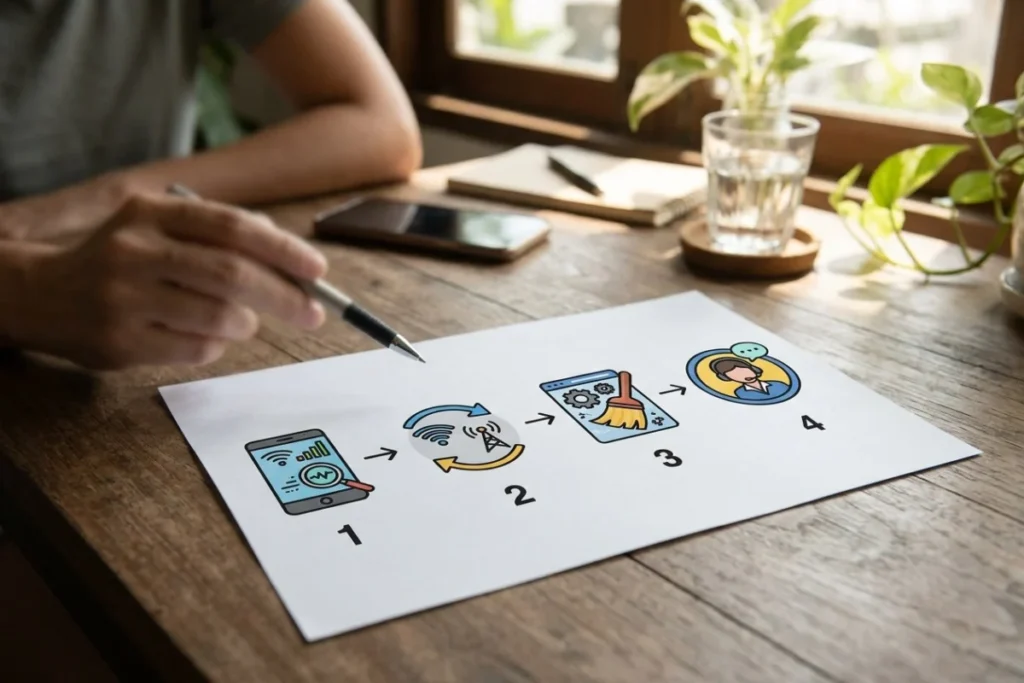
- ลองเปิดเว็บอื่นดูก่อน ถ้าเว็บอื่นก็โหลดไม่ไป ให้เช็กว่าเผลอไปกดเปิดโหมดเครื่องบินไว้ไหม แล้วดูว่าเน็ตยังวิ่งปกติหรือเปล่า
- สลับสัญญาณเน็ต ลองเปลี่ยนจาก Wi-Fi มาใช้เน็ตมือถือ 4G/5G หรือสลับกลับดู แล้วกดโหลดหน้าเว็บใหม่อีกรอบ
- ปิดแท็บแล้วเปิดใหม่ ปิดเบราว์เซอร์ทิ้งไปก่อนแล้วค่อยเปิดขึ้นมาใหม่ ถ้ายังไม่หาย ลองเปลี่ยนไปใช้เบราว์เซอร์ตัวอื่นในเครื่อง
- ล้างไฟล์แคช เข้าเมนูตั้งค่าของเบราว์เซอร์ เลือกเคลียร์ข้อมูลการท่องเว็บ แล้วกดยืนยันเพื่อลบไฟล์เก่าที่ค้างอยู่
- ส่งข้อมูลให้ทีมงาน ทักบอกประเภทอุปกรณ์ที่ใช้ เบราว์เซอร์ สัญญาณเน็ต พร้อมแคปภาพหน้าจอที่แจ้งเตือนมาให้ชัดเจน
ล้างแคชและคุกกี้ต่างกันอย่างไร
แคชคือไฟล์รูปภาพและข้อมูลชั่วคราวที่ระบบจำไว้เพื่อให้โหลดเร็ว ส่วนคุกกี้จะจำสถานะการล็อกอินเอาไว้ แนะนำให้เริ่มจากลบแคชก่อน เพราะถ้าเลือกลบคุกกี้ไปด้วย ระบบจะเด้งออกจากระบบ ทำให้คุณต้องพิมพ์ชื่อและรหัสผ่านใหม่อีกรอบ
บน Chrome ให้แตะจุดสามจุดแล้วเข้าไปที่ล้างข้อมูลการท่องเว็บ ส่วน Safari บน iPhone ให้เข้าไปตั้งค่าที่เมนูของตัวเครื่องเองแล้วเลื่อนหา Safari ชื่อเมนูอาจจะต่างกันไปตามระบบของเครื่องคุณ
ถ้าเน็ตก็ดีแต่ ทางเข้า ยังขึ้นหน้าขาว ลองแคปรูปหน้าจอที่ขึ้นข้อความผิดพลาดไว้ส่งให้ทีมงานช่วยดู โดยเบลอข้อมูลส่วนตัวหรือรหัสผ่านออกก่อน และเข้าไปดูวิธีจัดการเพิ่มเติมได้ที่ วิธีแก้ปัญหาหน้าเว็บเข้าไม่ได้
บันทึกหน้าเข้าใช้งานไว้บนหน้าจอมือถือ
คุณสามารถปักหมุดหน้าเว็บไว้บนหน้าจอหลักของมือถือได้เลย คล้ายกับการสร้างปุ่มลัด จะได้กดเข้าใช้งานได้ทันทีในครั้งถัดไปโดยไม่ต้องคอยพิมพ์ค้นหาใหม่
- เปิดหน้าเว็บด้วย Safari บน iPhone หรือใช้ Chrome บน Android
- ถ้าเป็น iPhone ให้แตะปุ่มแชร์ด้านล่างแล้วกดเพิ่มไปยังหน้าจอโฮม ส่วน Android ให้แตะจุดสามจุดมุมบนแล้วเลือกเพิ่มลงในหน้าจอหลัก
- พิมพ์ชื่อย่อที่ต้องการแล้วกดบันทึก จากนั้นลองแตะไอคอนที่เด้งขึ้นมาบนหน้าจอเพื่อทดสอบเปิดเว็บ
ถ้าวันไหนไอคอนที่บันทึกไว้กดแล้วไม่โหลด ให้ลองไล่เช็กตามวิธีแก้เน็ตและล้างแคชตามด้านบน หรือจะแอดไลน์ของ mr999 สำรองไว้ในเครื่องก็ได้ จะได้ทักถามทางเข้าล่าสุดได้สะดวก
ถ้าพร้อมเริ่มใช้งานแล้ว กด ลงทะเบียนฟรี ได้ทันที หรือจะทักหาทีมงานผ่าน แอดไลน์สอบถามข้อมูลทางเข้า ให้ช่วยพาทำรายการทีละขั้นตอนก็ได้เช่นกัน
เข้าไปถึงหน้าเข้าสู่ระบบแล้ว แต่บัญชียังเข้าไม่ได้ต้องทำอย่างไร
ถ้า ทางเข้า เปิดได้แล้วแต่เข้าสู่ระบบไม่ผ่าน ให้ดูข้อความที่ปรากฏบนหน้าจอก่อน เพราะแต่ละข้อความชี้ไปคนละปัญหา บางครั้งหน้าเว็บทำงานปกติ แต่ข้อมูลที่กรอกยังไม่ตรงกับบัญชีที่ใช้สมัคร
เริ่มจากดูว่าคุณอยู่ที่ช่องเข้าสู่ระบบ ไม่ใช่แบบฟอร์มลงทะเบียน แล้วกรอกข้อมูลบัญชีที่เคยใช้ให้ครบ ถ้าคัดลอกข้อความมาวาง ลองเช็กว่ามีช่องว่างติดมาด้านหน้าหรือท้ายหรือเปล่า รหัสผ่านภาษาอังกฤษก็ควรดูตัวพิมพ์เล็กและตัวพิมพ์ใหญ่ให้ตรงกัน
| สิ่งที่เจอบนหน้าจอ | ลองทำแบบนี้ก่อน |
|---|---|
| แจ้งว่าข้อมูลบัญชีหรือรหัสผ่านไม่ตรง | กรอกใหม่ทีละช่อง ดูภาษาบนแป้นพิมพ์และช่องว่างที่อาจติดมาจากการคัดลอก |
| กดเข้าสู่ระบบแล้วมีช่องกรอกเป็นสีแดง | แตะช่องนั้นและอ่านข้อความกำกับ อาจมีข้อมูลที่ยังกรอกไม่ครบ |
| ลืมรหัสผ่าน | มองหาตัวเลือกช่วยกู้บัญชีบนหน้าจอ หากไม่พบให้ทักแอดไลน์เพื่อสอบถามขั้นตอน |
| ไม่แน่ใจว่าเคยสมัครด้วยข้อมูลชุดไหน | ทักแอดไลน์เพื่อขอคำแนะนำ แทนการสร้างบัญชีใหม่ทันที |
ถ้าลองกรอกใหม่แล้วยังไม่ได้ ให้จดข้อความแจ้งข้อผิดพลาดไว้ หรือถ่ายภาพเฉพาะส่วนที่แจ้งปัญหาแล้วทักแอดไลน์ ภาพที่ส่งไม่ควรติดรหัสผ่านหรือรหัสยืนยัน วิธีนี้ช่วยให้ทีมงานเห็นว่าคุณติดตรงไหนโดยไม่ต้องส่งข้อมูลลับไปด้วย
ตั้งรหัสผ่าน mr999 อย่างไรให้จำง่ายและปลอดภัย
รหัสผ่าน mr999 ควรเป็นชุดที่คุณจำได้เอง แต่คนอื่นเดาได้ยาก และไม่ใช้ซ้ำกับบัญชีอีเมลหรือบริการอื่นที่สำคัญ ถ้าบัญชีหนึ่งมีปัญหา รหัสผ่านของอีกบัญชีจะไม่ถูกนำไปลองใช้ต่อได้ง่าย
ลองตั้งเป็นวลีที่คุณนึกภาพออก แล้วผสมตัวอักษรพิมพ์เล็ก พิมพ์ใหญ่ และตัวเลขตามที่ช่องสมัครรองรับ เลี่ยงข้อมูลที่คนรอบตัวเดาได้ง่าย เช่น วันเกิด ชื่อเล่น หรือเบอร์โทรทั้งชุด ถ้าระบบแสดงเงื่อนไขรหัสผ่าน ให้ดูข้อความข้างช่องกรอกก่อนกดยืนยัน
อย่าส่งรหัสผ่านหรือรหัสยืนยันให้ใคร แม้กำลังขอความช่วยเหลือเรื่องเข้าสู่ระบบอยู่ก็ตาม ทีมงานช่วยดูปัญหาจากข้อความแจ้งเตือนและรายละเอียดที่ไม่ใช่ข้อมูลลับได้ คุณจึงไม่ต้องถ่ายภาพหน้าจอที่เห็นรหัสผ่านส่งไปด้วย
ถ้าใช้แอปจัดการรหัสผ่าน ให้บันทึกชื่อบัญชีคู่กับรหัสผ่านไว้ในรายการเดียวกัน เวลากลับมาใช้จะหยิบข้อมูลถูกชุด ส่วนคนที่ใช้เครื่องร่วมกับครอบครัว ควรคิดก่อนกดบันทึกรหัสผ่านในเบราว์เซอร์ เพราะคนที่เปิดเครื่องต่ออาจเข้าถึงบัญชีของคุณได้
เปลี่ยนเบอร์หรือจำข้อมูลที่ใช้สมัครไม่ได้ต้องเริ่มตรงไหน
ถ้าคุณเปลี่ยนเบอร์โทรหรือจำข้อมูลที่ใช้สมัครไม่ได้ ให้เริ่มจากรวบรวมข้อมูลที่จำได้ แล้วทักแอดไลน์เพื่อสอบถามวิธีจัดการบัญชีเดิมก่อนลงทะเบียนใหม่
ข้อมูลที่ช่วยเล่าปัญหาได้ เช่น ชื่อบัญชีที่เคยใช้ ข้อความแจ้งเตือนที่เห็น และบอกว่ายังเข้าบัญชีเดิมได้หรือไม่ ถ้ายังเข้าได้ ลองเปิดหน้าข้อมูลบัญชีเพื่อดูว่ามีรายละเอียดใดแสดงอยู่บ้าง แต่ไม่ต้องส่งภาพที่ติดรหัสผ่านหรือรหัสยืนยัน
กรณีเปลี่ยนเบอร์แล้วเข้าไม่ได้ บอกทีมงานให้ชัดว่าเบอร์เดิมยังรับข้อความได้หรือไม่ คำตอบสองแบบนี้อาจทำให้วิธีช่วยเหลือต่างกัน และช่วยลดการอธิบายกลับไปกลับมาว่าคุณติดอยู่ที่ขั้นตอนไหน
ก่อนแก้ข้อมูลใดๆ ให้ดูชื่อบัญชีที่แสดงบนหน้าจอว่าเป็นบัญชีที่คุณต้องการจัดการจริง โดยเฉพาะถ้าเคยมีคนอื่นใช้เครื่องเดียวกัน ถ้าไม่แน่ใจว่าต้องแก้ตรงไหน ทักถามทีมงานก่อนกดยืนยัน จะได้ไม่เผลอแก้ข้อมูลผิดบัญชี
ใช้ทางเข้า mr999 บนเครื่องร่วมกับคนอื่นอย่างไร
ถ้าใช้ ทางเข้า จากเครื่องที่มีคนอื่นหยิบต่อได้ สิ่งสำคัญคือออกจากบัญชีเมื่อใช้งานเสร็จ และไม่บันทึกข้อมูลเข้าสู่ระบบไว้บนเครื่องนั้น
ก่อนพิมพ์ชื่อบัญชี ลองมองว่าหน้าจอแสดงบัญชีของคนก่อนอยู่หรือเปล่า ถ้ายังมีข้อมูลค้างอยู่ ให้ออกจากบัญชีนั้นก่อน แล้วค่อยกรอกข้อมูลของตัวเอง วิธีนี้ช่วยกันสับสนเวลาเข้าไปดูข้อมูลบัญชีหรือขอความช่วยเหลือจากทีมงาน
- ระหว่างกรอกข้อมูล: ระวังคนมองเห็นรหัสผ่าน และไม่เลือกบันทึกรหัสผ่านถ้าเป็นเครื่องที่ใช้ร่วมกัน
- หลังใช้งาน: กดออกจากระบบหากมีตัวเลือกแสดงบนหน้าบัญชี แล้วดูว่าหน้าจอกลับมาที่สถานะก่อนเข้าสู่ระบบ
- ถ้าเผลอบันทึกข้อมูลไว้: เปิดการตั้งค่ารหัสผ่านของเบราว์เซอร์บนเครื่องนั้น แล้วลบรายการที่ไม่ต้องการเก็บ
การปิดแท็บอย่างเดียวไม่ได้หมายความว่าออกจากบัญชีแล้วเสมอไป ถ้ากลับมาเปิดหน้าบัญชีแล้วยังเห็นข้อมูลเดิม ให้ใช้ตัวเลือกออกจากระบบก่อนส่งเครื่องคืน ส่วนผู้ใช้ใหม่ที่พร้อมเริ่มต้น สามารถกดลงทะเบียนเพื่อสมัครได้ฟรี หรือแอดไลน์เพื่อถามทีมงานก่อนกรอกข้อมูล
ทางเข้ามือถือ
ลิงก์สำรองอัปเดต

วิธีแก้ปัญหาเข้าเว็บไม่ได้
คำถามที่พบบ่อย
ถ้าลืมรหัสผ่านตอนเข้าสู่ระบบต้องทำอย่างไร
ลองใช้ตัวเลือกกู้รหัสผ่านที่แสดงบนหน้าเข้าสู่ระบบ หากหาไม่เจอหรือติดขั้นตอนยืนยันตัวตน ให้แอดไลน์สอบถามทีมงาน และอย่าส่งรหัสผ่านหรือรหัสยืนยันให้ใคร
สัญลักษณ์ HTTPS หรือ SSL ช่วยเรื่องอะไร
HTTPS ช่วยเข้ารหัสข้อมูลระหว่างเบราว์เซอร์กับหน้าเว็บ แต่สัญลักษณ์นี้เพียงอย่างเดียวไม่ได้ยืนยันว่าเป็นหน้าที่คุณตั้งใจจะเข้า หากไม่แน่ใจว่าหน้าเข้าสู่ระบบที่พบเป็นช่องทางที่ถูกต้อง ให้สอบถามทีมงานก่อนกรอกข้อมูลบัญชี
ทำไมหน้าเข้าใช้งานที่เคยบันทึกไว้ถึงเปิดไม่ได้
อาจเกิดจากสัญญาณอินเทอร์เน็ต เบราว์เซอร์ หรือหน้าที่บันทึกไว้ไม่พร้อมใช้งาน ลองเปิดหน้าอื่นเพื่อเช็กสัญญาณก่อน หากยังติดปัญหาให้ถามทีมงานเรื่องช่องทางเข้าใช้งานปัจจุบัน
ใช้บัญชีเดิมบนอุปกรณ์เครื่องใหม่ได้ไหม
ลองเข้าสู่ระบบด้วยข้อมูลบัญชีเดิมบนเบราว์เซอร์ของเครื่องใหม่ได้ โดยไม่ต้องเริ่มลงทะเบียนซ้ำ หากระบบขอข้อมูลเพิ่มเติม ให้ทำตามขั้นตอนที่แสดงบนหน้าจอ